
Chatbot WhatsApp
Conecta tu WhatsApp personal al Chatbot de Mercasist para recibir notificaciones y gestionar tu tienda desde el celular.
1. Que puede hacer el Chatbot
El Chatbot de Mercasist en WhatsApp te permite realizar las siguientes acciones desde tu celular:
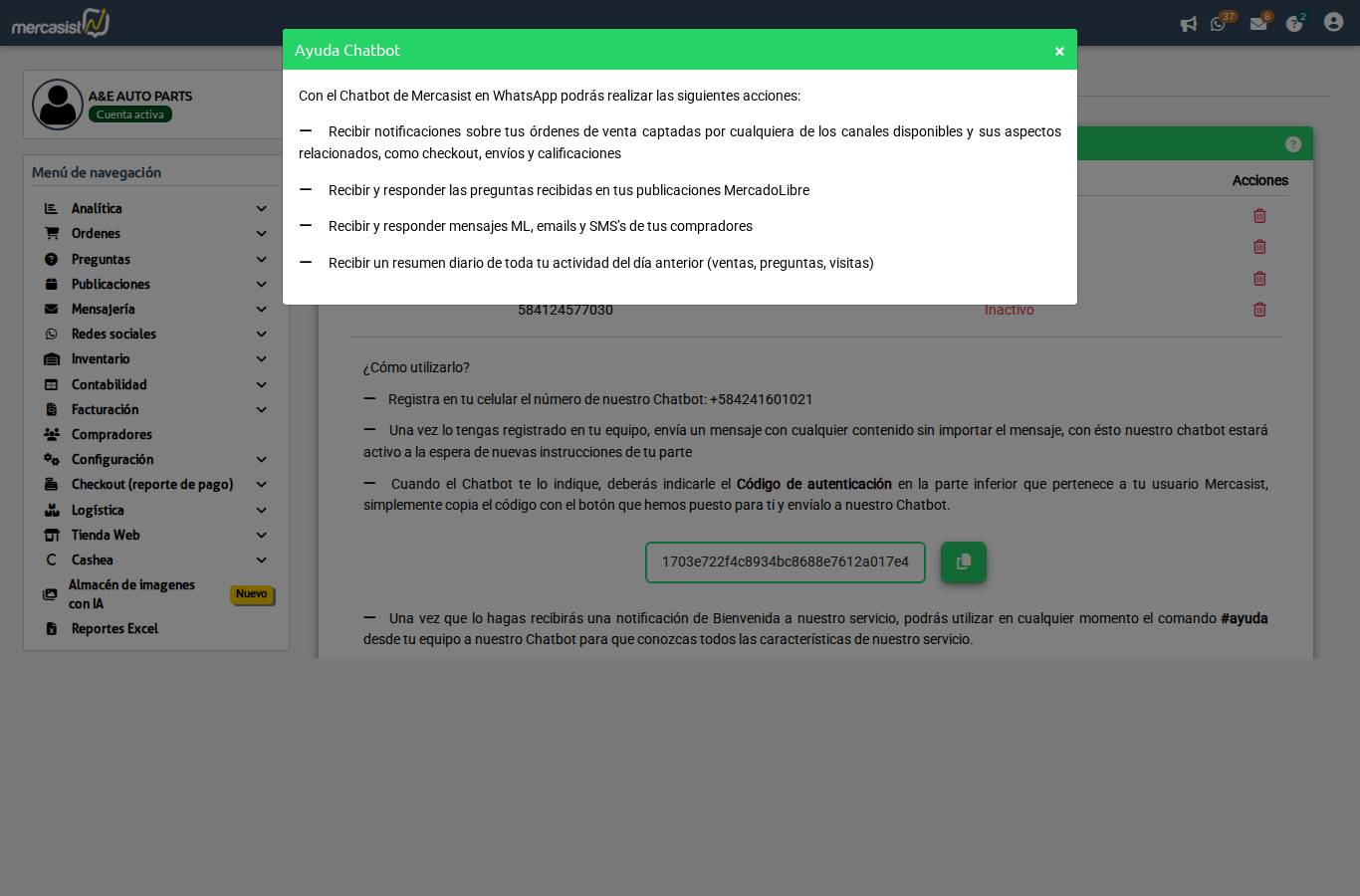
Panel informativo mostrando las funcionalidades disponibles del Chatbot WhatsApp.
| Funcionalidad | Descripcion |
|---|---|
| Notificaciones de ordenes | Recibe alertas sobre los estados de venta captados por cualquiera de los canales disponibles y sus respectivos indicadores de cada orden |
| Responder preguntas ML | Recibe y responde las preguntas realizadas en tus publicaciones de MercadoLibre directamente desde WhatsApp |
| Mensajes de compradores | Recibe y responde mensajes de MercadoLibre, emails y SMS de tus compradores |
| Resumen diario | Recibe un reporte diario con la actividad de tus ventas (ordenes, preguntas, mensajes) |
2. Pagina principal del Chatbot
Accede desde el menu lateral: Redes sociales > Chatbot WhatsApp. Veras la lista de dispositivos conectados y las instrucciones de configuracion.
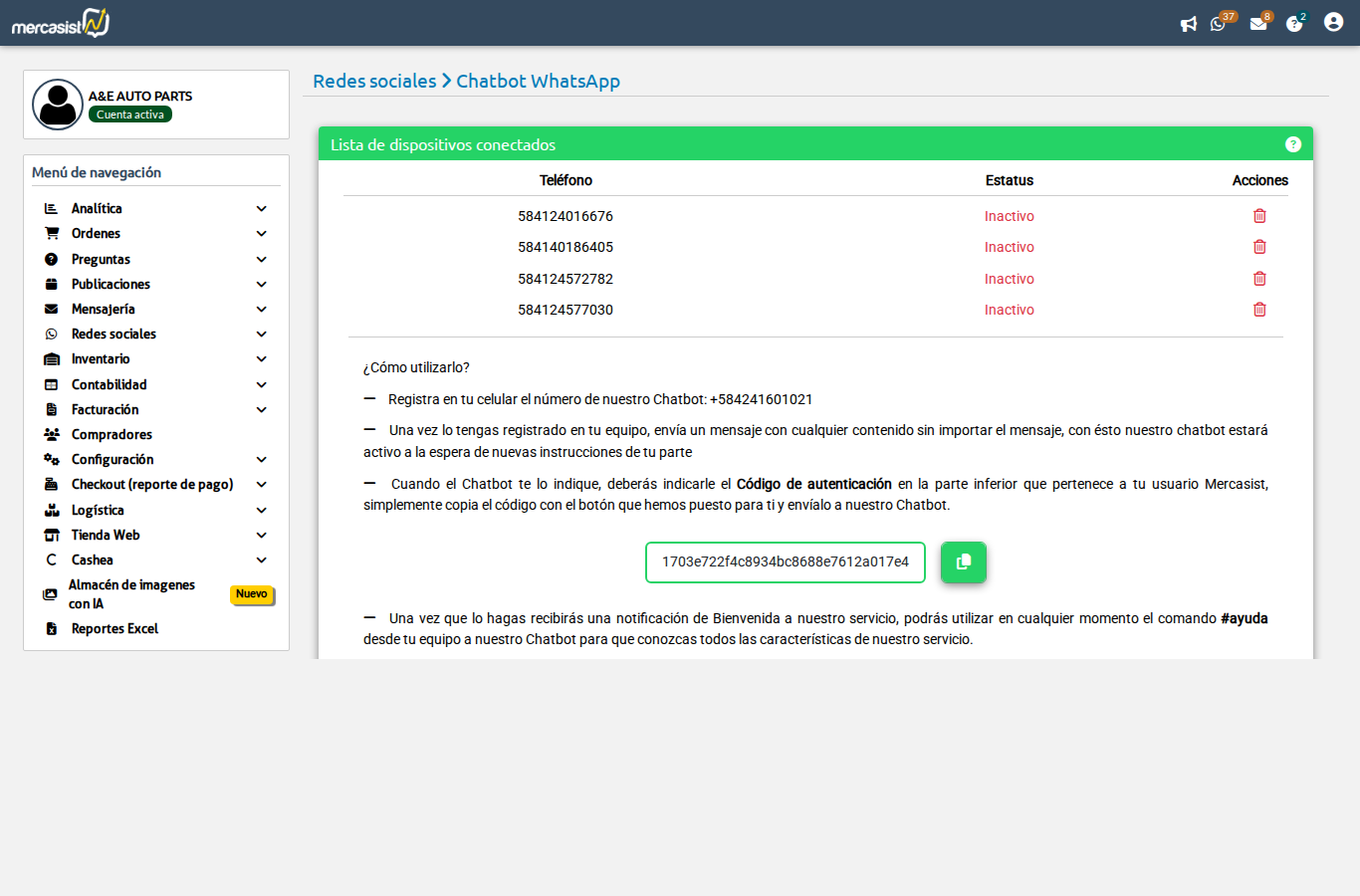
Pagina principal mostrando los dispositivos conectados, instrucciones de uso y codigo de autenticacion.
Dispositivos conectados
La tabla de dispositivos muestra todos los telefonos vinculados a tu cuenta:
- Telefono: Numero del dispositivo conectado
- Estatus: Activo (verde) o Inactivo (rojo)
- Acciones: Boton para desconectar el dispositivo
Puedes conectar multiples dispositivos a la misma cuenta. Cada uno recibira las notificaciones de forma independiente.
3. Como conectar tu WhatsApp
Sigue estos pasos para vincular tu WhatsApp al Chatbot de Mercasist:
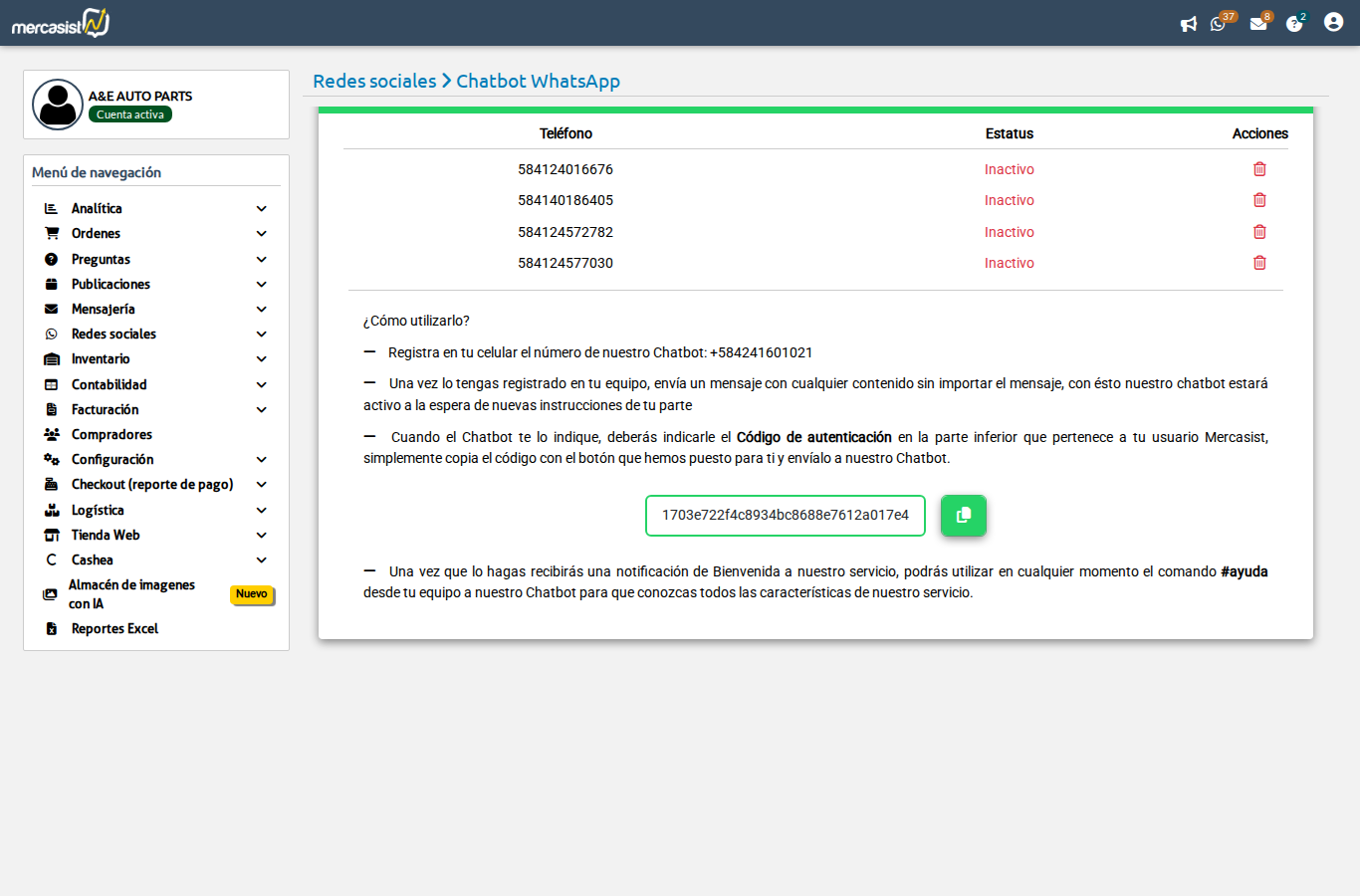
Instrucciones paso a paso para conectar tu WhatsApp al Chatbot.
- Registra el numero del Chatbot: Agrega el numero +584241601021 a tus contactos de WhatsApp con el nombre "Mercasist Chatbot" o el que prefieras
- Envia un mensaje: Abre la conversacion con el Chatbot y envia cualquier mensaje (por ejemplo: "Hola"). El Chatbot detectara que es la primera vez y te pedira un codigo de autenticacion
- Ingresa tu codigo: El Chatbot te pedira que envies tu Codigo de autenticacion. Este codigo lo encuentras en la pagina del Chatbot en Mercasist (ver seccion siguiente)
- Copia y envia el codigo: Copia el codigo desde Mercasist y pegalo en la conversacion del Chatbot
- Bienvenida: Una vez verificado, recibiras un mensaje de bienvenida confirmando la conexion. A partir de ese momento comenzaras a recibir notificaciones
4. Codigo de autenticacion
El codigo de autenticacion es un identificador unico de tu cuenta que el Chatbot usa para vincularse contigo. Lo encuentras en la parte inferior de la pagina del Chatbot.
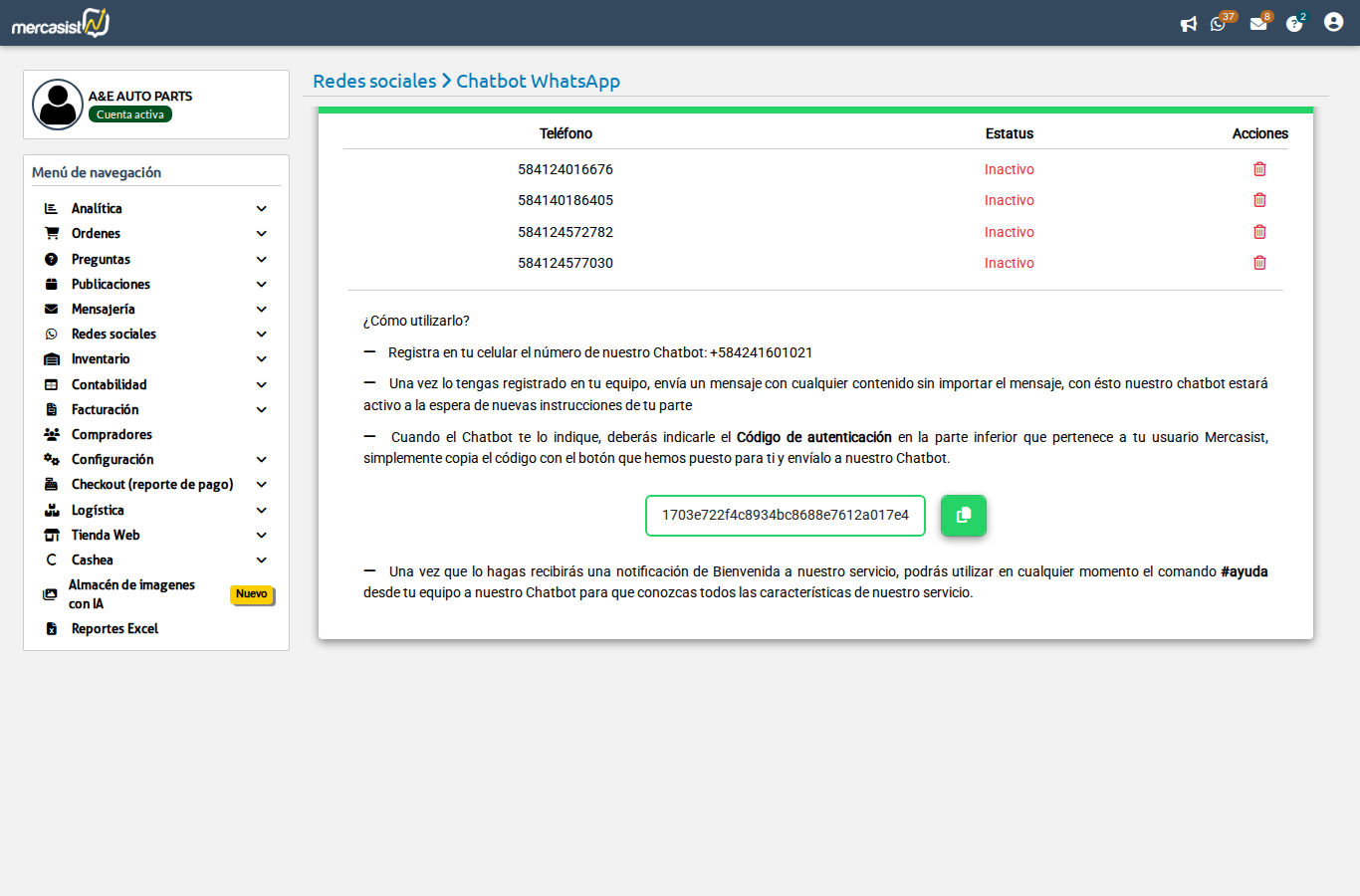
Caja con el codigo de autenticacion y boton para copiar al portapapeles.
Para copiarlo:
- Haz clic en el boton "Copiar" junto al codigo
- El codigo se copiara al portapapeles
- Pegalo en la conversacion con el Chatbot cuando te lo solicite
5. Gestionar dispositivos
Desde la tabla de dispositivos conectados puedes administrar los telefonos vinculados a tu cuenta.
Desconectar un dispositivo
Si deseas dejar de recibir notificaciones en un dispositivo especifico:
- Busca el dispositivo en la tabla
- Haz clic en el icono de papelera en la columna de Acciones
- Confirma la desconexion en el mensaje que aparecera
El dispositivo dejara de recibir notificaciones inmediatamente. Si deseas reconectarlo en el futuro, simplemente repite el proceso de vinculacion enviando un mensaje al Chatbot.
6. Comandos disponibles
El Chatbot responde a ciertos comandos que puedes enviar directamente desde WhatsApp:
| Comando | Funcion |
|---|---|
| #ayuda | Muestra la lista de comandos y funcionalidades disponibles |
- Registrar: Agrega el +584241601021 a tus contactos de WhatsApp
- Vincular: Envia un mensaje y proporciona tu codigo de autenticacion
- Notificaciones: Ordenes, preguntas, mensajes y resumen diario
- Responder: Contesta preguntas y mensajes directamente desde WhatsApp
- Multiples dispositivos: Conecta varios telefonos a la misma cuenta
- Desconectar: Usa el icono de papelera para dejar de recibir notificaciones