
Envio Masivo de Mensajes
Envia plantillas de mensajeria de forma masiva a multiples compradores por MercadoLibre o WhatsApp.
1. Listado de envios masivos
Accede desde el menu lateral: Mensajeria > Envio masivo. Veras el historial de todos los envios masivos realizados.
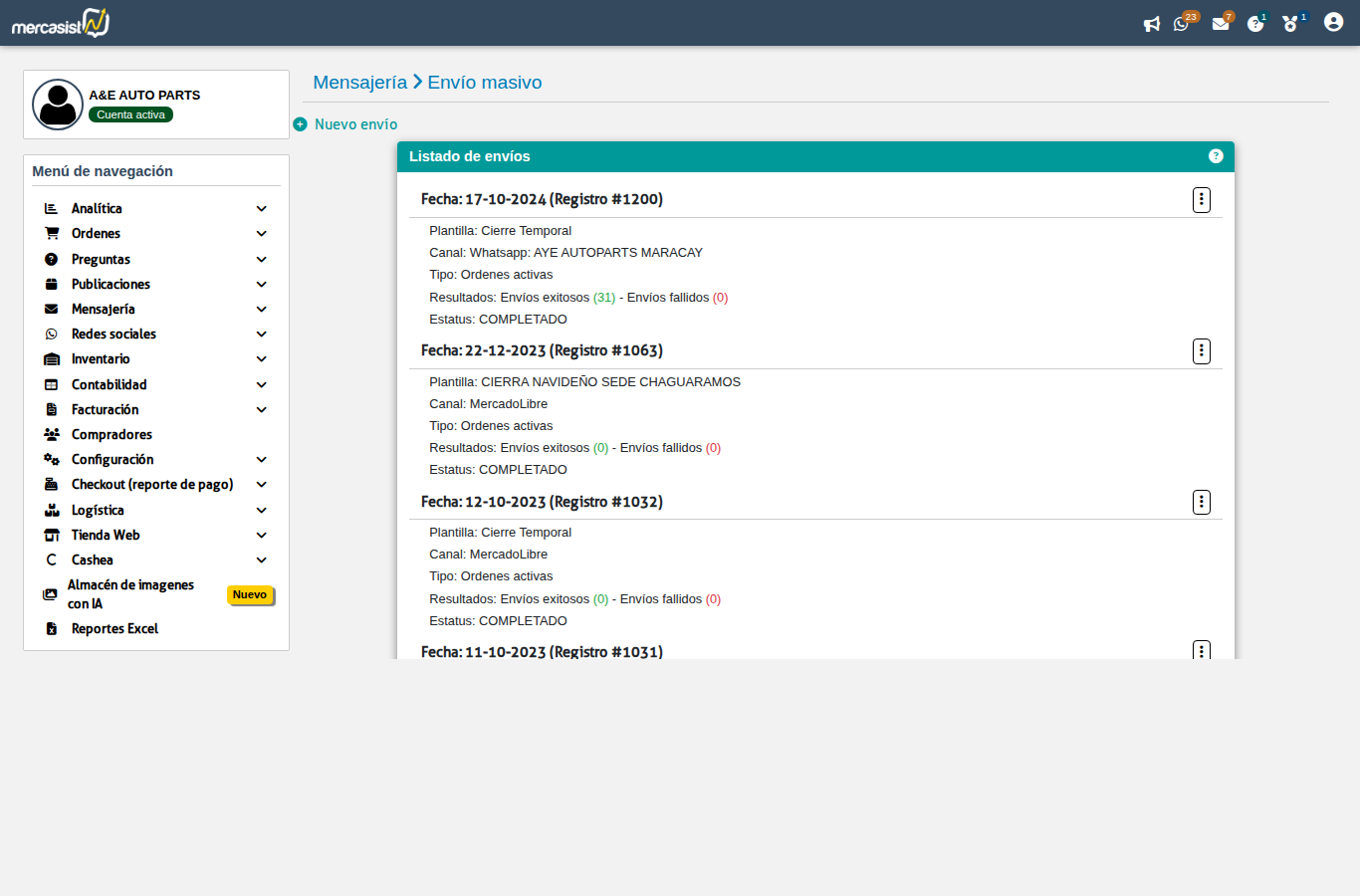
Listado de envios masivos con fecha, plantilla utilizada, canal, tipo de ordenes y resultados.
Cada registro muestra:
| Campo | Descripcion |
|---|---|
| Fecha y registro | Fecha de creacion y numero de identificacion del envio |
| Plantilla | Nombre de la plantilla de mensaje utilizada |
| Canal | MercadoLibre o WhatsApp (indica la cuenta especifica) |
| Tipo | Ordenes activas o finalizadas |
| Resultados | Cantidad de envios exitosos (verde) y fallidos (rojo) |
| Estatus | Estado del envio: En proceso, Enviando o Completado |
Acciones por registro
Cada envio tiene un menu de opciones con las siguientes acciones:
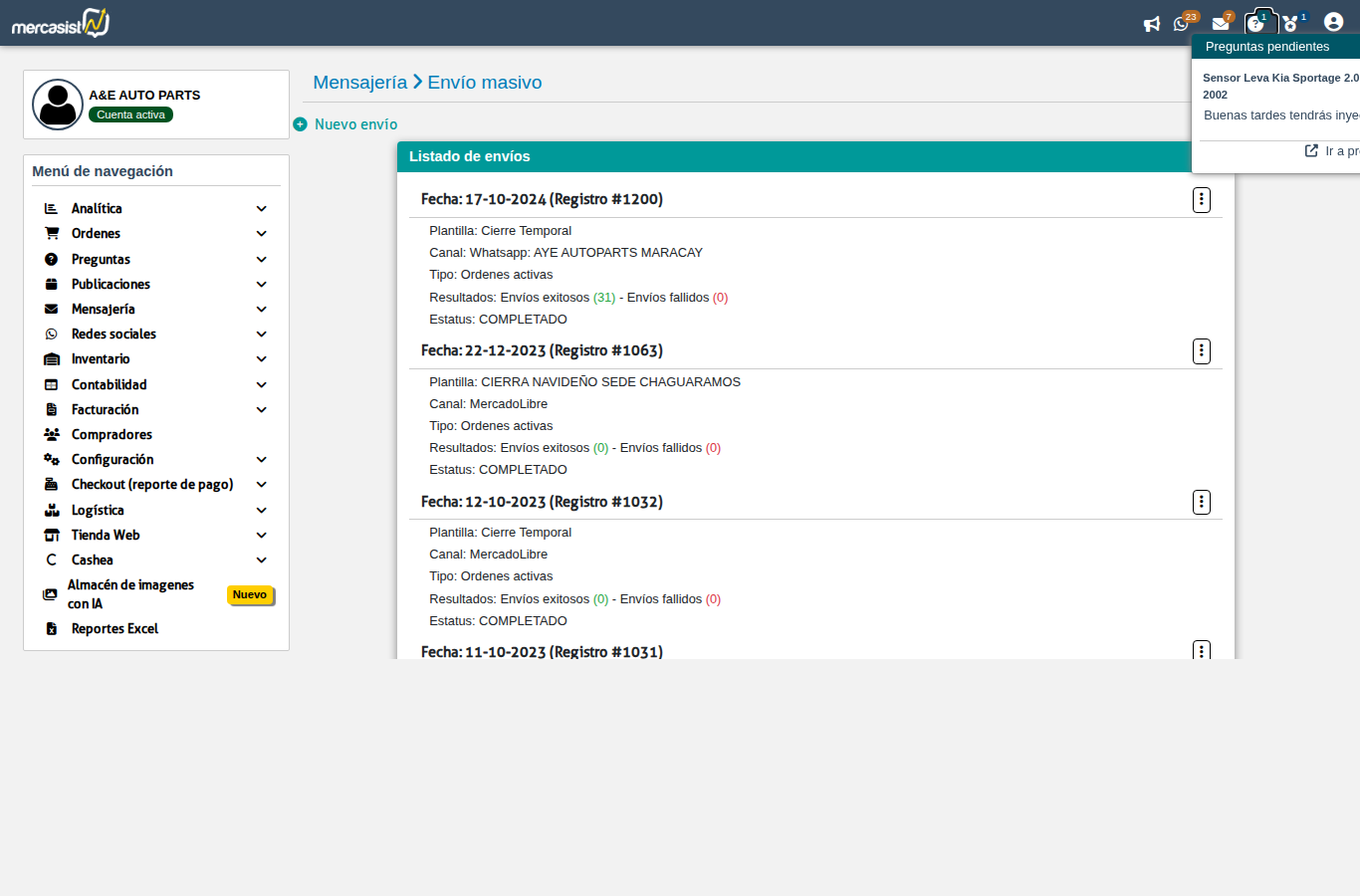
Menu desplegable con las acciones disponibles para cada registro de envio masivo.
- Estatus/Categorias seleccionados: Ver los criterios que se aplicaron para seleccionar los compradores
- Ver detalle de envios: Tabla detallada con cada orden y si el mensaje fue enviado exitosamente o fallo
- Eliminar registro: Elimina el registro del envio masivo del historial
2. Crear un nuevo envio masivo
Haz clic en el boton "+ Nuevo envio" en la parte superior. Se abrira un formulario donde configuras los parametros del envio.
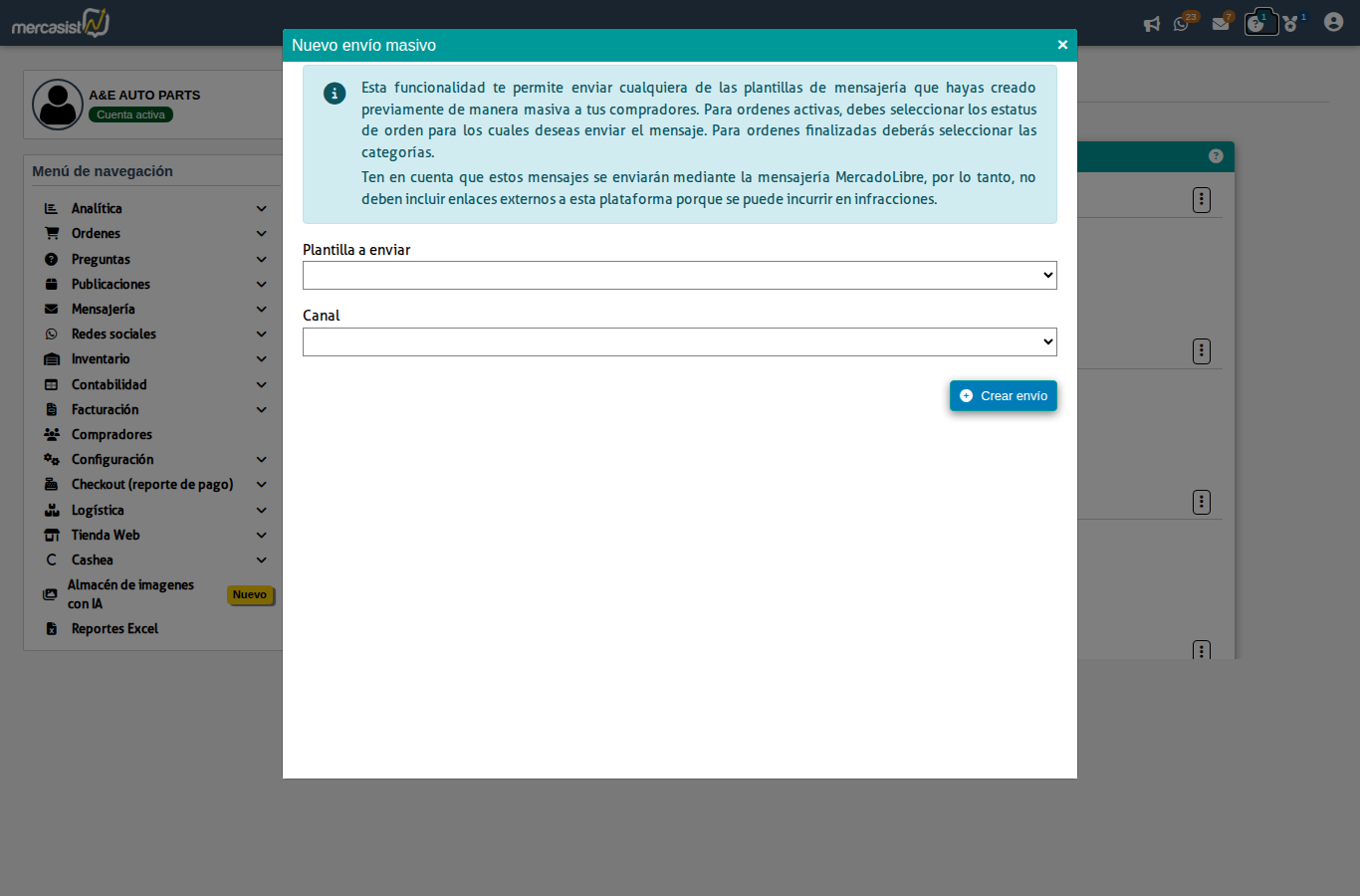
Modal para crear un nuevo envio masivo con selector de plantilla y canal.
Paso 1: Seleccionar plantilla
Elige la plantilla de mensaje que deseas enviar. Solo se muestran las plantillas que hayas creado previamente en el modulo de Plantillas de Mensajeria.
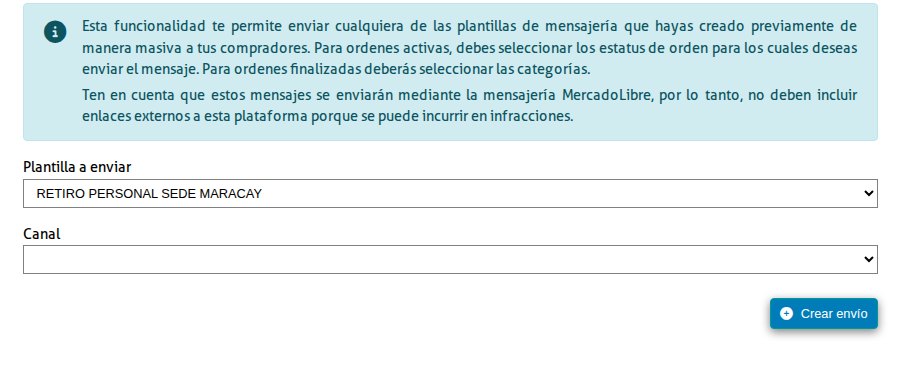
Formulario con la plantilla "RETIRO PERSONAL SEDE MARACAY" seleccionada y selector de canal disponible.
Paso 2: Seleccionar canal
Elige por cual canal se enviaran los mensajes:
- MercadoLibre: Envia el mensaje a traves de la mensajeria interna de MercadoLibre
- WhatsApp: Envia el mensaje por WhatsApp (requiere tener un canal de WhatsApp conectado). Se muestra el nombre de la cuenta, por ejemplo: "WhatsApp: AYE AUTOPARTS MARACAY"
- Canal no oficial (API no oficial): El envio masivo por este canal puede infringir las normativas de Meta. WhatsApp puede aplicar cierres parciales temporales a tu numero. A la tercera vez que cierren tu cuenta, el bloqueo sera definitivo y permanente. Ademas, desde el primer bloqueo tu numero entra en una lista negra y estara en constante revision por parte de Meta. No es recomendable usar el envio masivo por este canal.
- Canal oficial (API oficial de Meta): Meta realizara un cobro por cada mensaje enviado segun sus tarifas vigentes. Antes de usar el envio masivo por API oficial, revisa las normativas de WhatsApp Business y las tarifas correspondientes a tu region para evitar costos inesperados.
Paso 3: Tipo de ordenes
Selecciona si deseas enviar el mensaje a compradores con ordenes activas o finalizadas:
| Tipo | Criterio de seleccion | Uso tipico |
|---|---|---|
| Activas | Seleccionas por estatus de orden (ej: Pagada, Por entregar, En camino) | Notificaciones operativas, cambios de horario, retrasos |
| Finalizadas | Seleccionas por categorias de articulos comprados | Promociones, descuentos, lanzamientos de productos relacionados |
Paso 4: Seleccionar criterios
Segun el tipo de orden elegido, se mostraran checkboxes para filtrar:
- Para ordenes activas: Lista de estatus disponibles con la cantidad de ordenes en cada estatus. Selecciona los estatus a los que deseas enviar el mensaje
- Para ordenes finalizadas: Lista de categorias de productos con la cantidad de ordenes por categoria
A medida que seleccionas criterios, veras el alcance potencial: la cantidad total de compradores que recibiran el mensaje.
Paso 5: Crear envio
Una vez configurado todo, presiona "Crear envio". El envio se procesara automaticamente en segundo plano. Puedes ver el progreso en el listado principal.
3. Seguimiento del envio
Una vez creado, el envio pasa por tres estados:
- En proceso: El envio fue creado y esta en cola de procesamiento
- Enviando: Los mensajes se estan enviando a cada comprador
- Completado: Todos los mensajes fueron procesados. Puedes ver el resultado final
En la columna de resultados puedes ver cuantos mensajes se enviaron exitosamente (verde) y cuantos fallaron (rojo). Para ver el detalle de cada orden, usa la opcion "Ver detalle de envios" en el menu de acciones.
4. Casos de uso comunes
- Cierre temporal: "Estimado cliente, le informamos que nuestra tienda estara cerrada del 24 al 26 de diciembre. Los envios se retomaran el 27."
- Cambio de direccion: Notificar a compradores con ordenes pendientes de retiro sobre un cambio de direccion
- Promocion: Enviar descuentos a compradores que ya compraron productos de una categoria especifica
- Retiro disponible: Avisar a compradores con ordenes pagadas que su pedido esta listo para retirar
- Recordatorio: Recordar a compradores con ordenes en cierto estatus que deben completar una accion
5. Prerequisitos
Antes de crear un envio masivo, asegurate de tener:
- Plantillas creadas: Debes haber creado al menos una plantilla en Mensajeria > Plantillas. Para mas detalles, consulta el Tutorial de Plantillas de Mensajeria
- Canal conectado: Si deseas enviar por WhatsApp, necesitas tener un canal de WhatsApp configurado y conectado
- Ordenes existentes: Deben existir ordenes activas o finalizadas que coincidan con los criterios seleccionados
- Crear envio: Selecciona plantilla, canal (ML o WhatsApp), tipo de ordenes y criterios de filtrado
- Canales: MercadoLibre (mensajeria interna) o WhatsApp (requiere canal conectado)
- Filtros: Por estatus de orden (activas) o por categoria de productos (finalizadas)
- Seguimiento: Visualiza el progreso y resultados (exitosos/fallidos) de cada envio
- Sin enlaces externos: Los mensajes por ML no deben contener enlaces fuera de la plataforma