
Canales WhatsApp (API no oficial)
Crear un canal, asociar tu número escaneando el QR y reconectar si se desconecta.
Dónde está el CRM
El módulo de Canales WhatsApp se encuentra dentro de la sección Mensajería en el menú lateral izquierdo de Mercasist. Desde ahí puedes gestionar todos tus canales de WhatsApp: crearlos, vincularlos con un número y monitorear su estado.
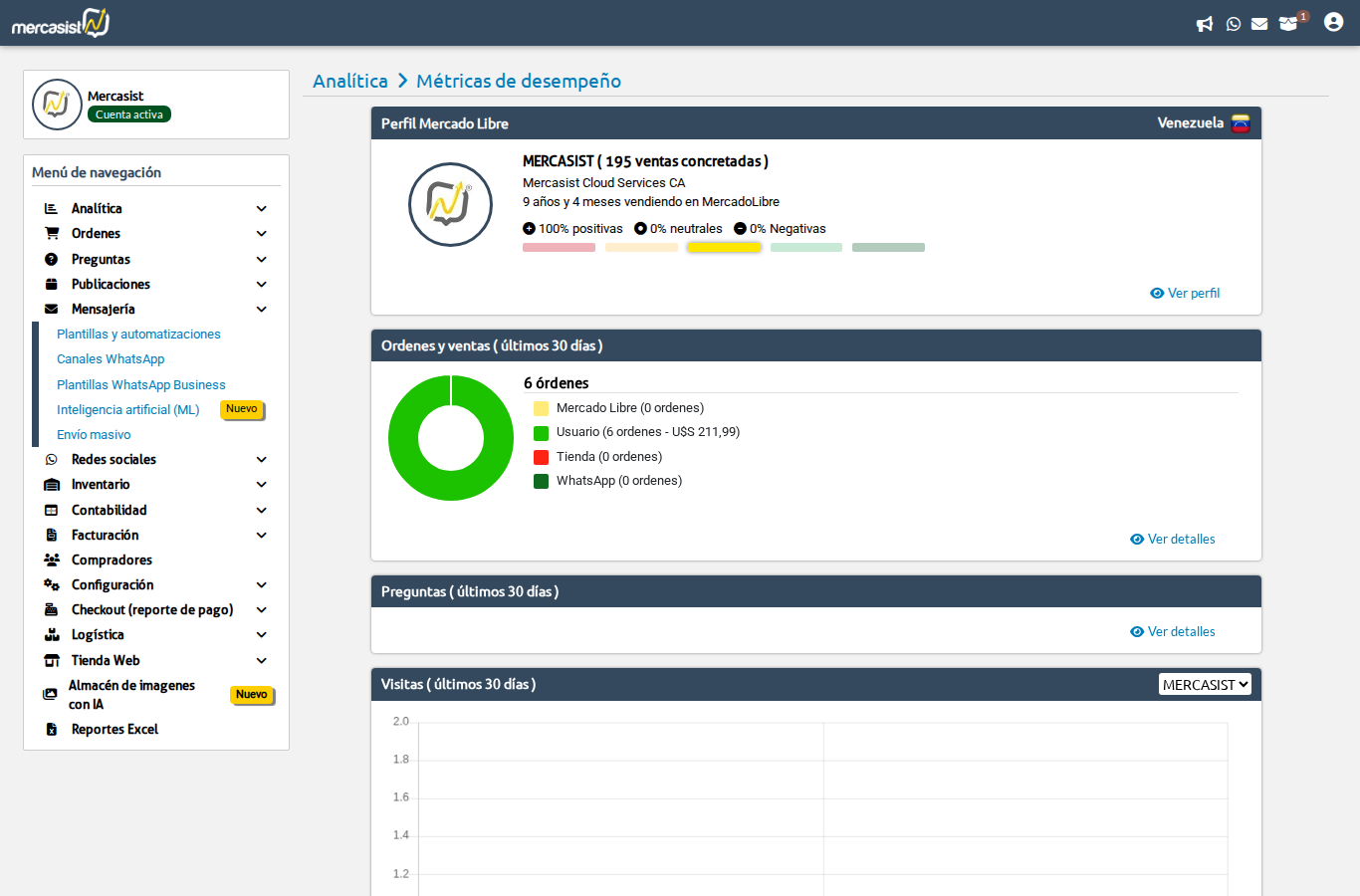
Menú lateral: Mensajería > Canales WhatsApp
Al ingresar verás la lista de todos tus canales con su estado actual (conectado o desconectado), tipo de API, número de teléfono vinculado y token de autenticación.
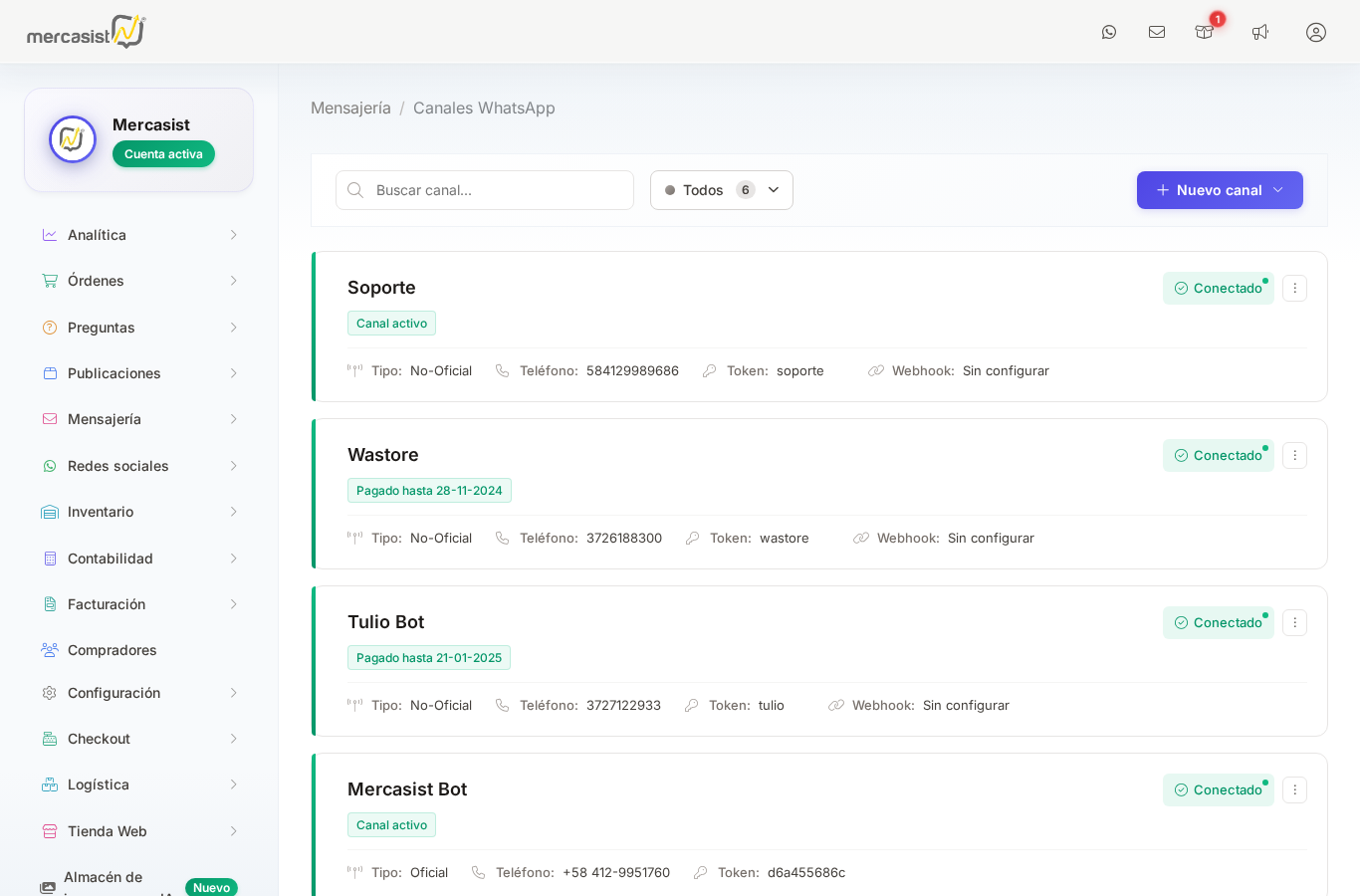
Vista general de Canales WhatsApp
Tipos de canales
Mercasist soporta dos tipos de canales de WhatsApp. Antes de crear tu canal, es importante entender las diferencias:
| Característica | API oficial (Meta) | API no oficial |
|---|---|---|
| Vinculación | Autenticación con Facebook Business | Escaneo de código QR |
| Riesgo de suspensión | Sin riesgo | Posible suspensión por Meta |
| Requiere | Cuenta de Facebook Business verificada | Solo un número de WhatsApp |
| Plantillas de mensaje | Sí (aprobadas por Meta) | No |
| Reconexión | Automática (no requiere QR) | Requiere escanear QR nuevamente |
| Desconexiones | Muy poco frecuentes | Pueden ocurrir por cierre de sesión |
Parte 1: Crear un canal con API no oficial
Paso 1 — Haz clic en "Nuevo canal"
En la esquina superior derecha de la página de Canales WhatsApp, haz clic en el botón verde "+ Nuevo canal". Se desplegará un menú con dos opciones.
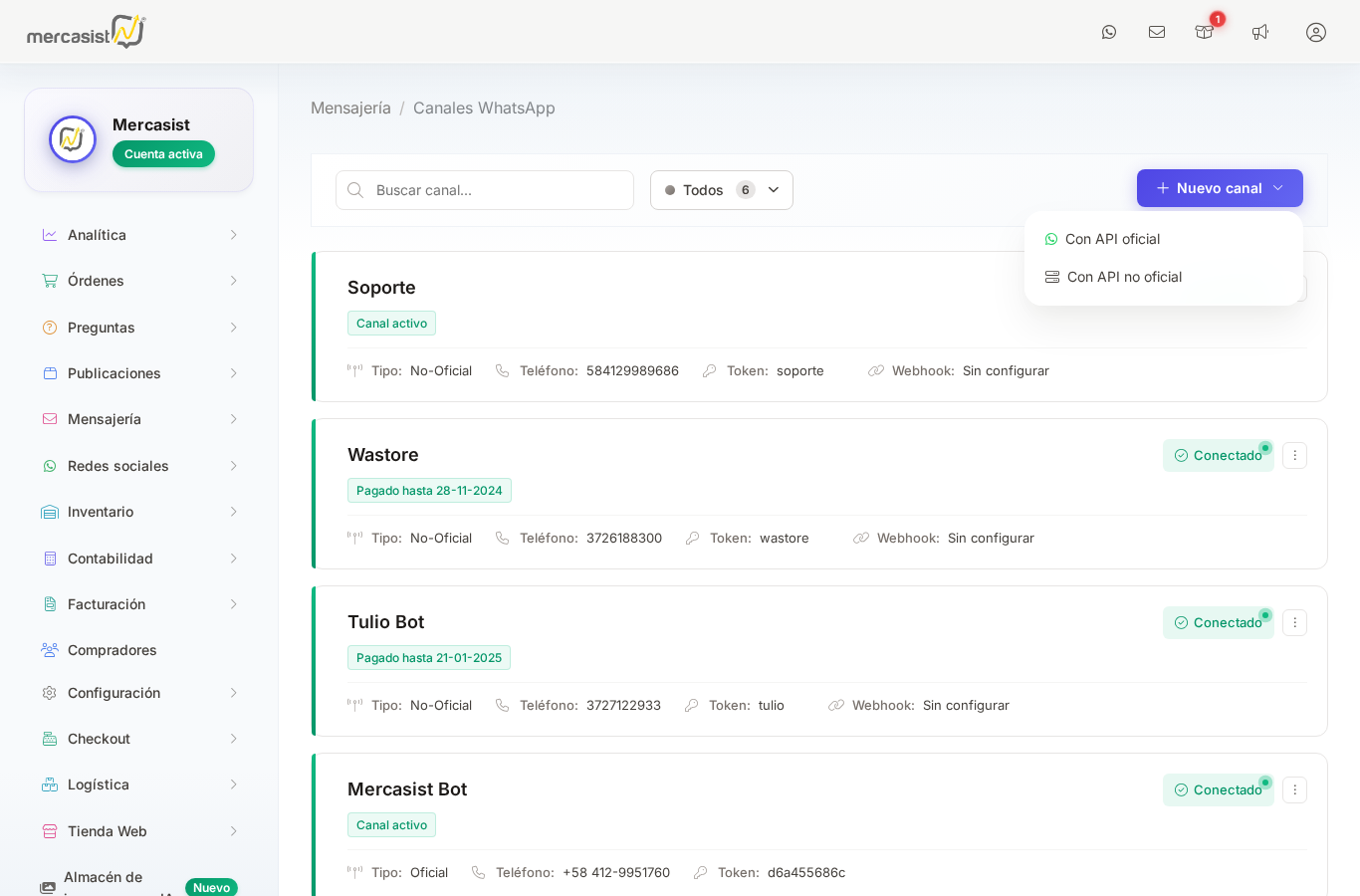
Dropdown con las opciones: "Con API oficial" y "Con API no oficial"
Paso 2 — Selecciona "Con API no oficial"
Haz clic en la opción "Con API no oficial". Se abrirá un modal donde deberás ingresar el nombre para tu nuevo canal.
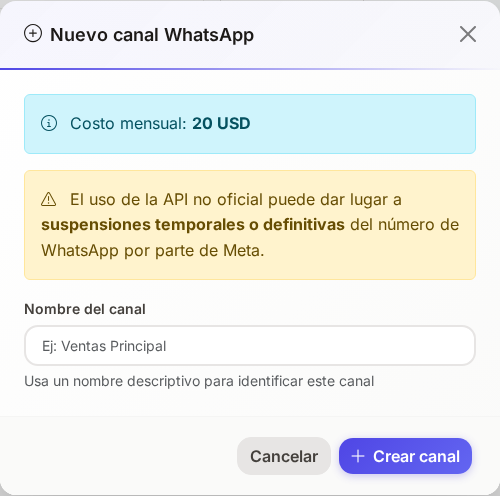
Modal de creación: ingresa un nombre descriptivo para el canal
Paso 3 — Haz clic en "Crear canal"
Una vez que hayas escrito el nombre, presiona el botón "+ Crear canal". El canal se creará con estado Desconectado y aparecerá en tu lista de canales.
- El canal aparece en la lista con estado Desconectado
- Se muestra el botón QR para vincular tu número
- El tipo se identifica como No-Oficial
- El teléfono aparece como No vinculado hasta que escanees el QR

Canal creado: estado Desconectado con botón QR visible
Parte 2: Asociar el número escaneando el QR
Paso 1 — Haz clic en el botón "QR"
En la tarjeta del canal desconectado, haz clic en el botón QR que aparece junto al indicador de estado rojo "Desconectado".
Paso 2 — Espera a que se genere el código QR
Se abrirá un modal con el código QR. El sistema puede tardar unos segundos en generarlo. El código se actualiza automáticamente si expira.
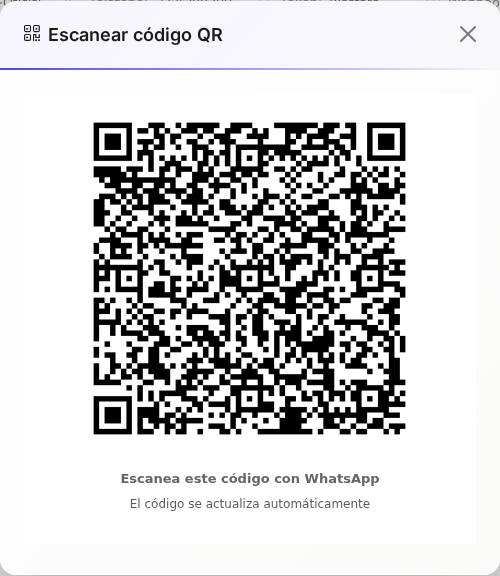
Modal del QR: escanea este código con tu WhatsApp
Paso 3 — Escanea el QR desde tu celular
Abre WhatsApp en tu celular y sigue estos pasos:
- Ve a Ajustes (o los tres puntos en Android)
- Toca "Dispositivos vinculados"
- Toca "Vincular un dispositivo"
- Escanea el código QR que aparece en la pantalla
Paso 4 — Espera la confirmación
Después de escanear, el sistema procesará la conexión. El modal se cerrará automáticamente y el canal cambiará su estado a Conectado (verde).
- El canal muestra estado Conectado con indicador verde
- El número de teléfono vinculado aparece en los detalles del canal
- Ya puedes enviar y recibir mensajes a través de este canal

Canal conectado exitosamente con número vinculado
Parte 3: Qué hacer si se desconecta un canal
Un canal puede desconectarse por diversas razones: cierre de sesión desde el teléfono, inactividad prolongada, problemas de red del servidor, o porque otro dispositivo reemplazó la sesión.
Causas comunes de desconexión
| Causa | Qué pasó | Solución |
|---|---|---|
| Sesión cerrada | Se cerró la sesión desde "Dispositivos vinculados" en el teléfono | Escanear QR nuevamente |
| Sesión reemplazada | Otro dispositivo o servicio inició sesión con el mismo número | Escanear QR nuevamente |
| Límite de QR | Se generaron demasiados códigos QR en poco tiempo | Esperar unos minutos y reintentar |
| Error de inicio | Problema temporal del servidor | Reiniciar el canal y escanear QR |
Opción A: Reconectar con QR
Si el canal aparece como Desconectado, el botón QR estará visible. Haz clic en él, escanea el nuevo código desde tu celular (Dispositivos vinculados en WhatsApp) y espera a que el canal vuelva a estado Conectado.
Opción B: Reiniciar el canal
Si el botón QR no funciona o el canal queda en un estado intermedio, puedes reiniciar el canal desde el menú de opciones:
- Haz clic en el icono de tres puntos verticales en la esquina derecha de la tarjeta del canal.
- Selecciona "Reiniciar". El sistema reiniciará la instancia del canal en el servidor.
- Después del reinicio, haz clic en el botón QR y escanea el código con tu celular para reconectar.
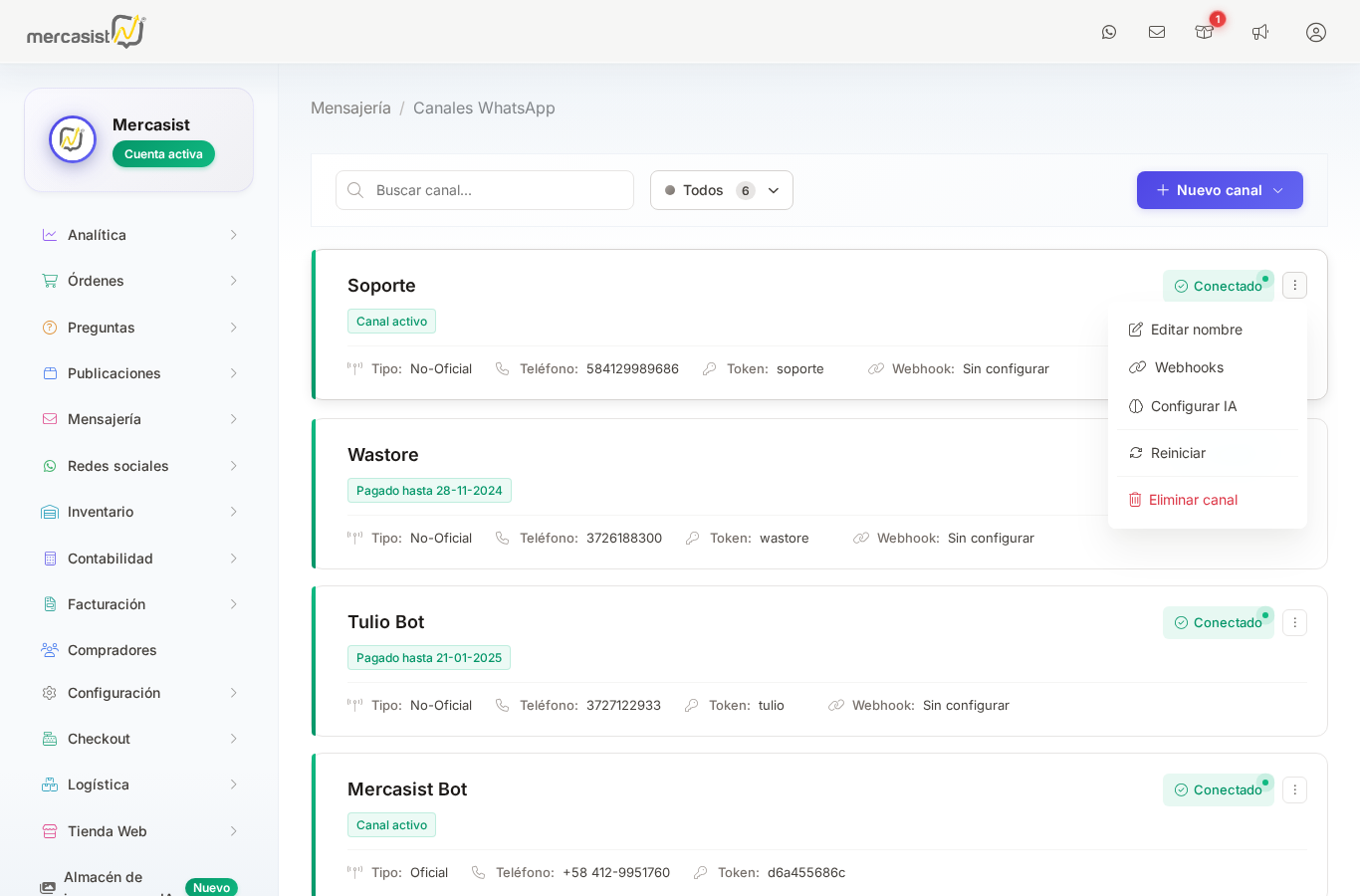
Menú de opciones: Editar nombre, Webhooks, Configurar IA, Reiniciar y Eliminar canal
Estados de un canal
Los canales pueden tener los siguientes estados:
| Estado | Color | Significado |
|---|---|---|
| Conectado | Verde | El canal está activo y puede enviar/recibir mensajes |
| Desconectado | Rojo | El canal perdió la conexión. Necesita escanear QR nuevamente |
| Reconectando | Amarillo | El sistema está intentando reconectar automáticamente |
Puntos de interés
No cierres la sesión desde el teléfono
Si vas a "Dispositivos vinculados" en WhatsApp y cierras la sesión de Mercasist, el canal se desconectará y deberás escanear el QR nuevamente.
Un número = un canal
Cada número de WhatsApp solo puede estar vinculado a un canal a la vez. Si necesitas vincular el mismo número a otro canal, primero deberás desvincularlo del canal actual.
WhatsApp Business recomendado
Se recomienda usar la app de WhatsApp Business en lugar de WhatsApp regular para vincular canales comerciales, ya que ofrece funciones adicionales como catálogo y respuestas rápidas.
Límite de QR
Si ves el mensaje "Límite de QR alcanzado", espera unos minutos antes de intentar generar un nuevo código. Esto ocurre cuando se solicitan demasiados códigos en poco tiempo.